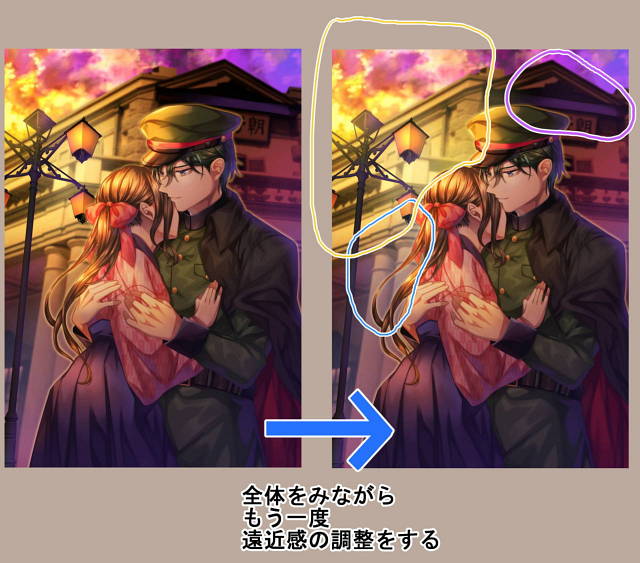
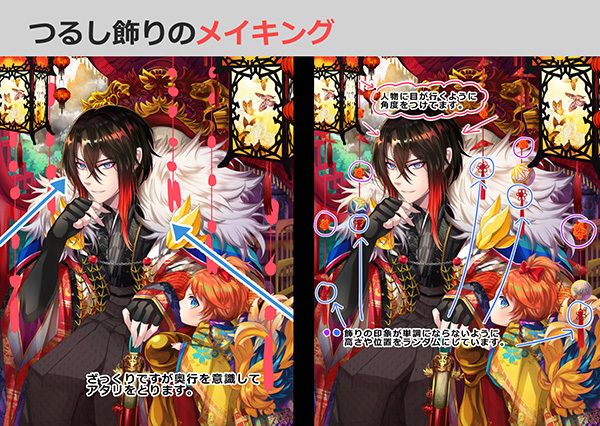
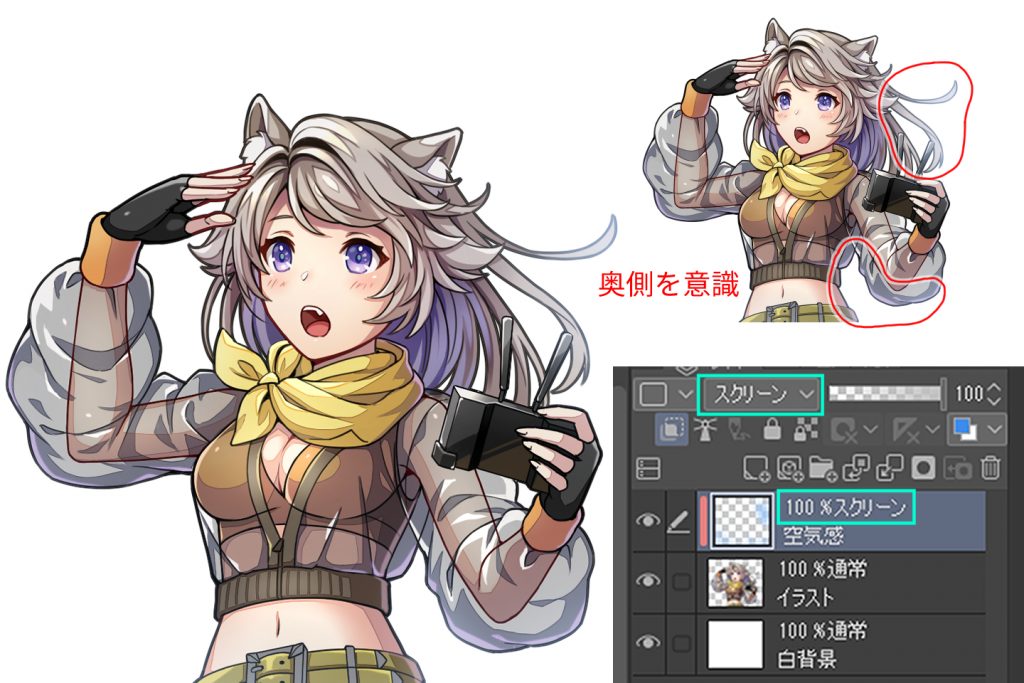
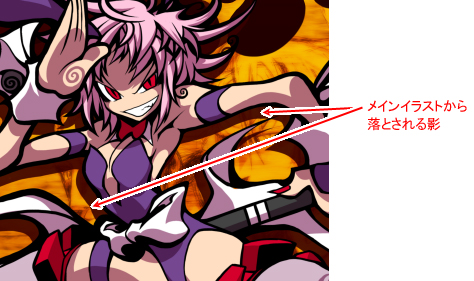
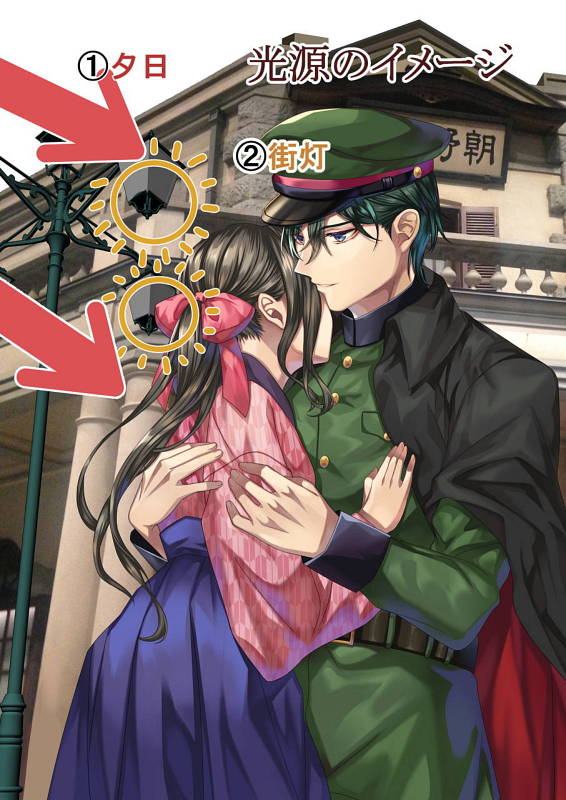
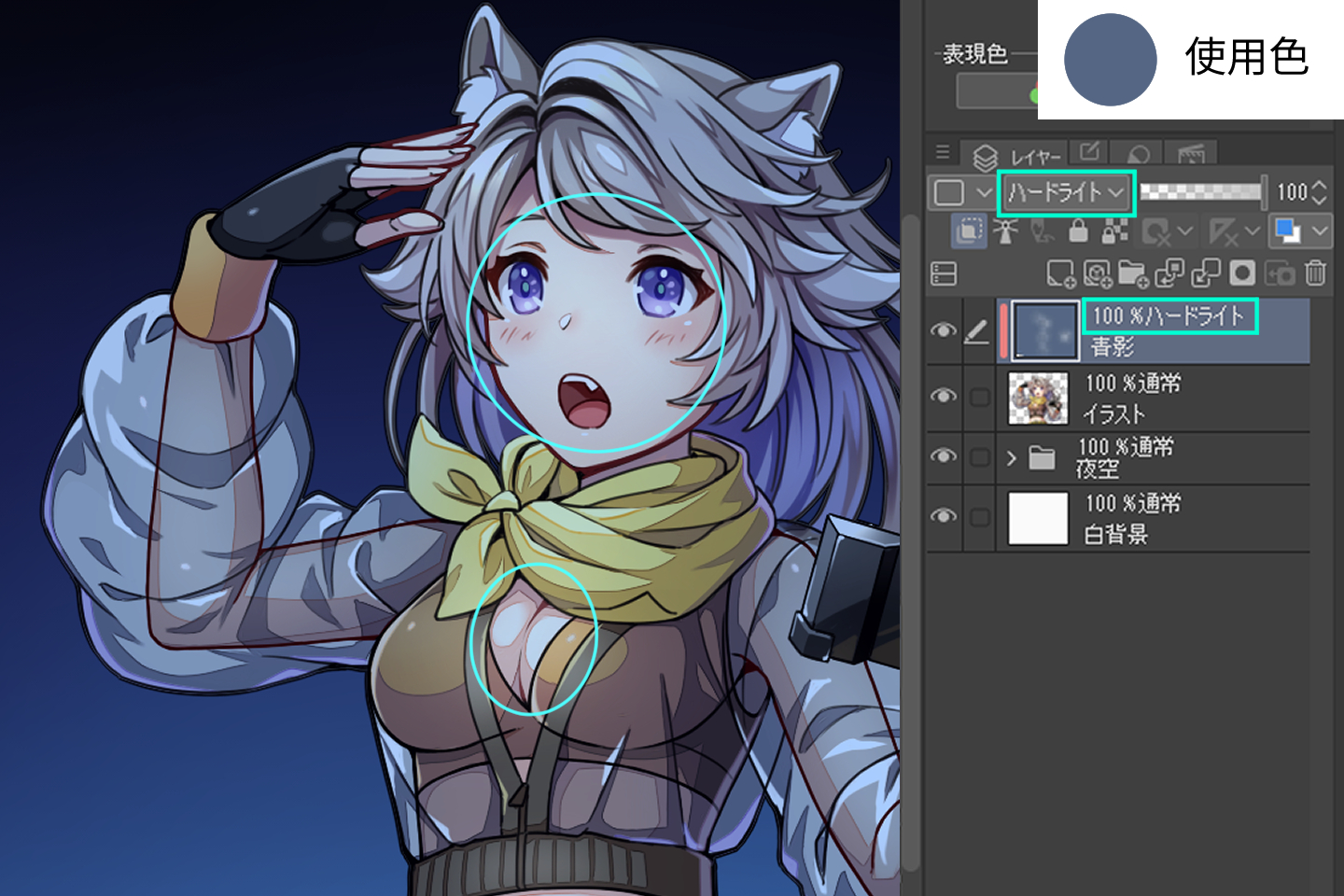
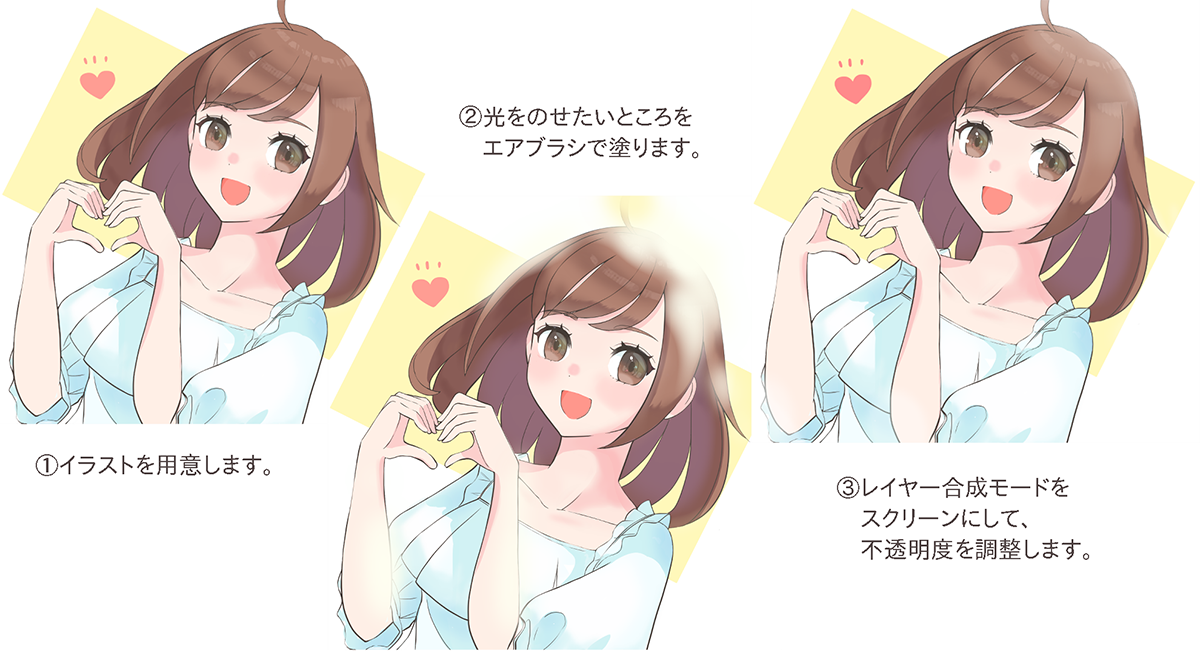
ということで、メインイラストの方も仕上げをして引き立たせていきたいと思います。 1メインイラストに影を付ける 実際には、作業工程が多少前後しているのですが、メインイラストを引き立たせるために「影」を付けます。 背景に影を落とすことによって浮き上がって見えるため
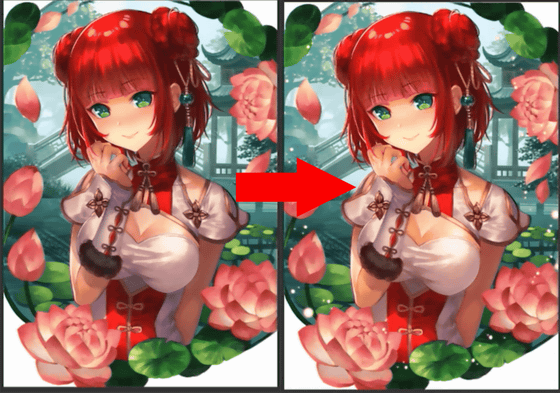
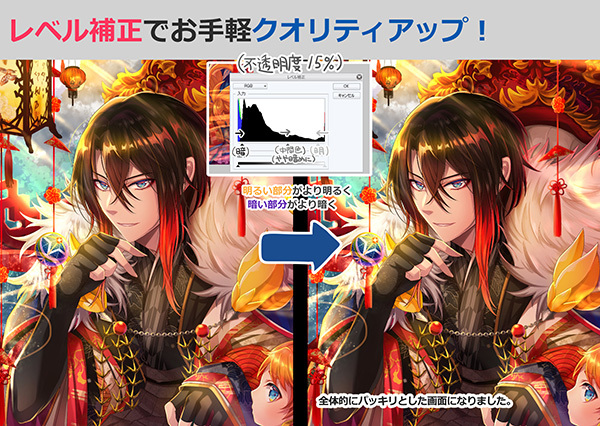
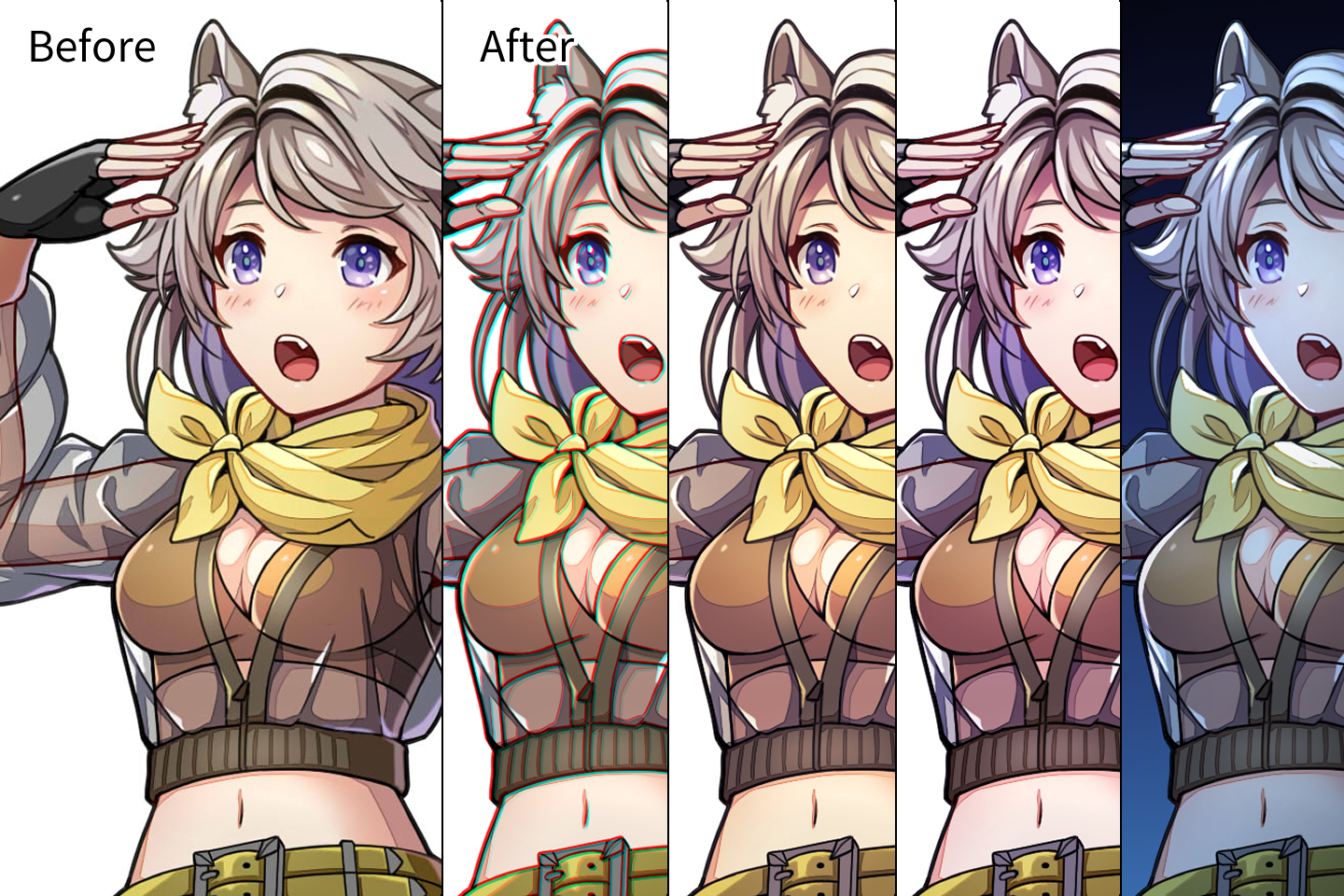
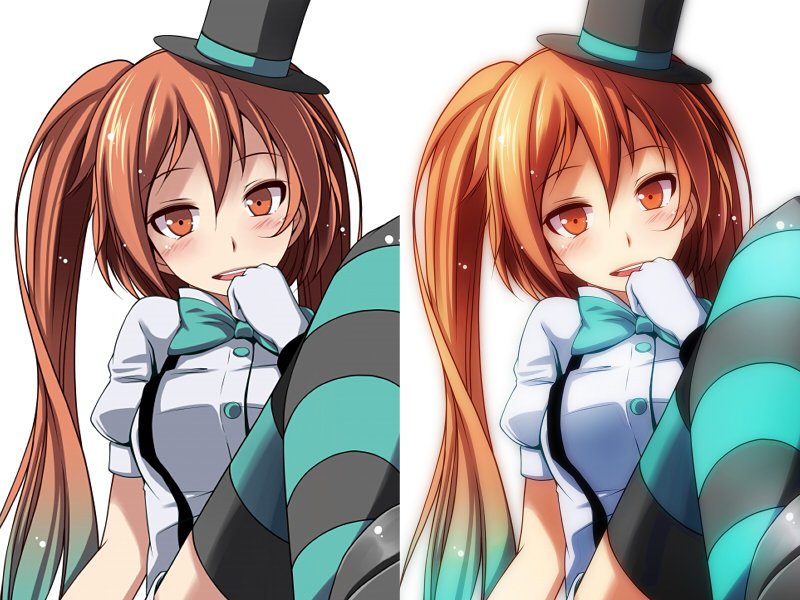
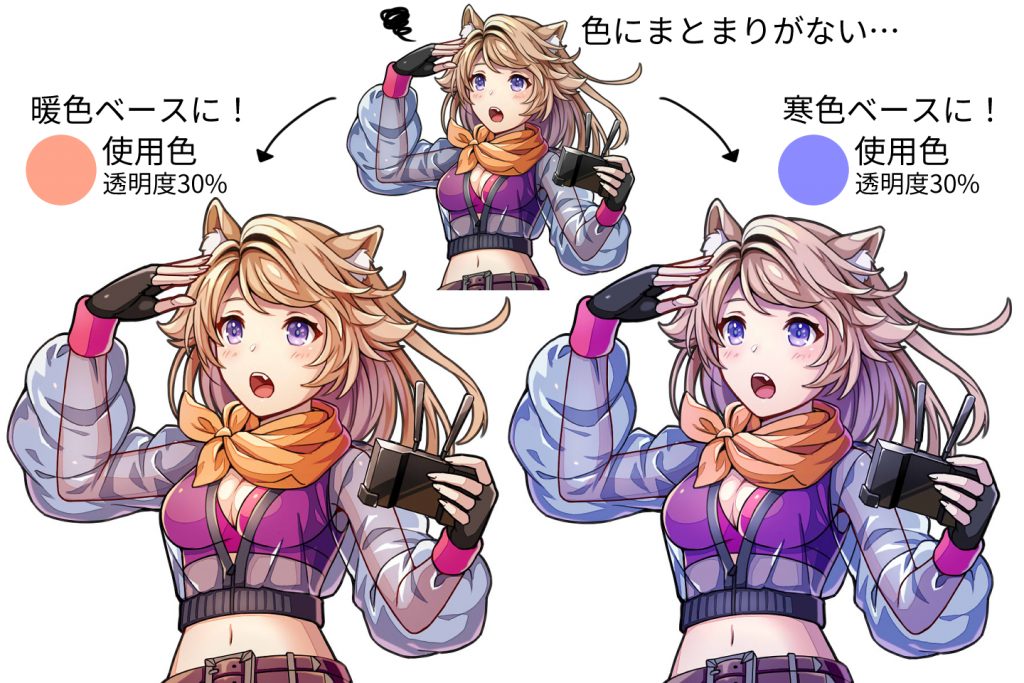
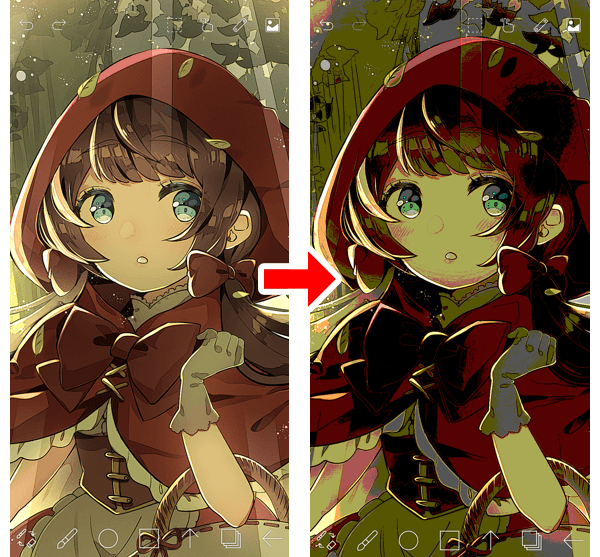
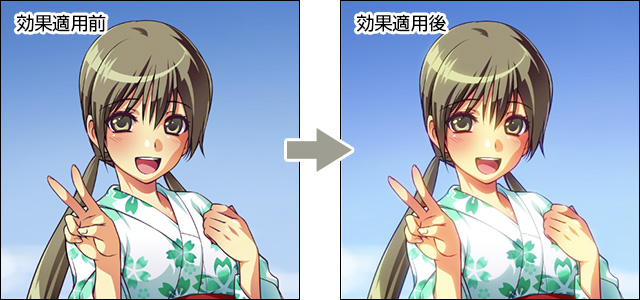
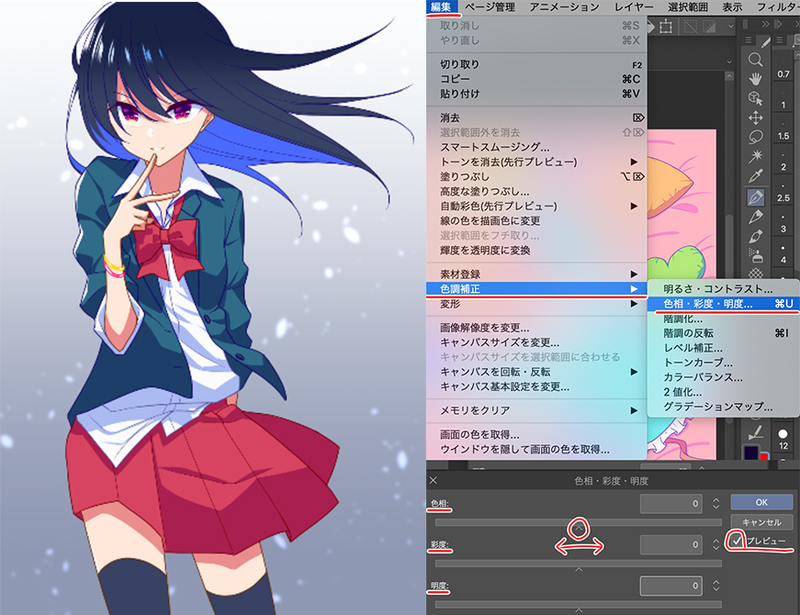
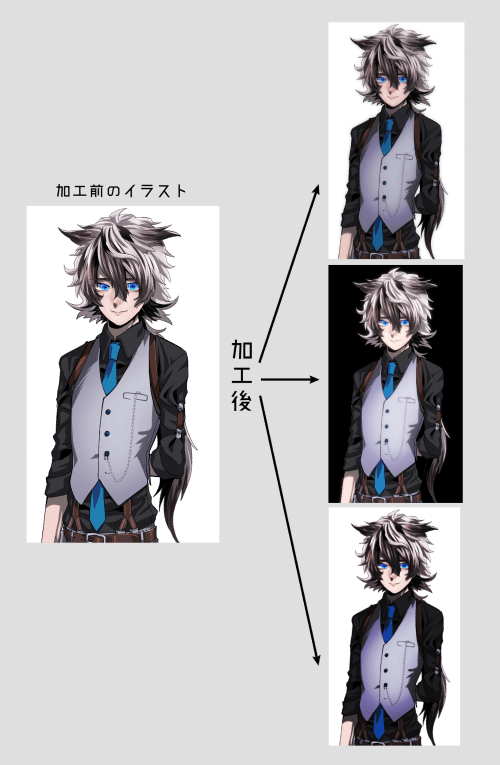
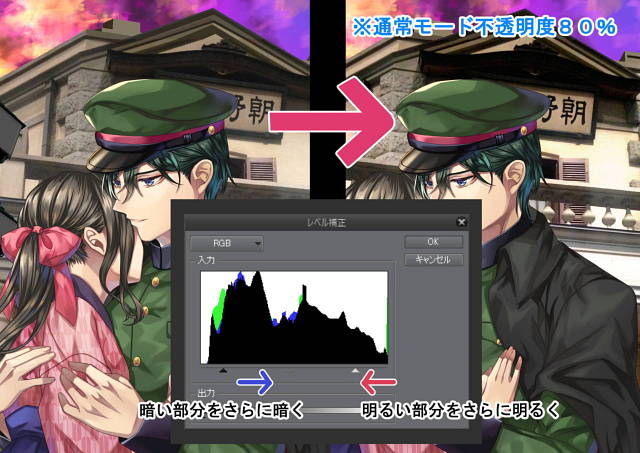
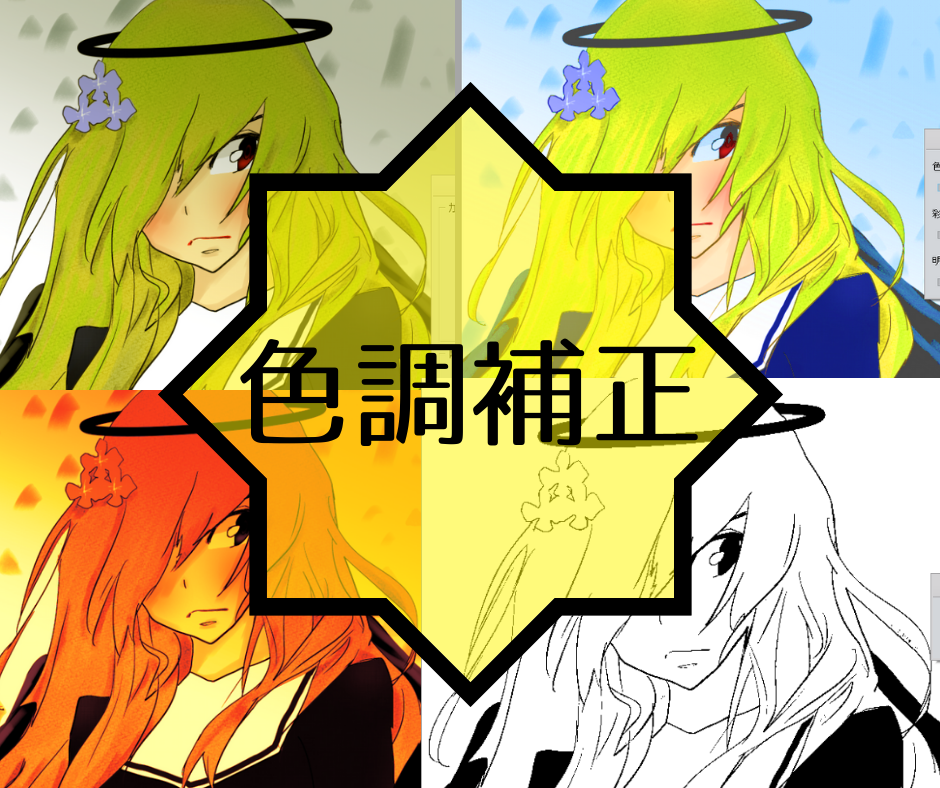
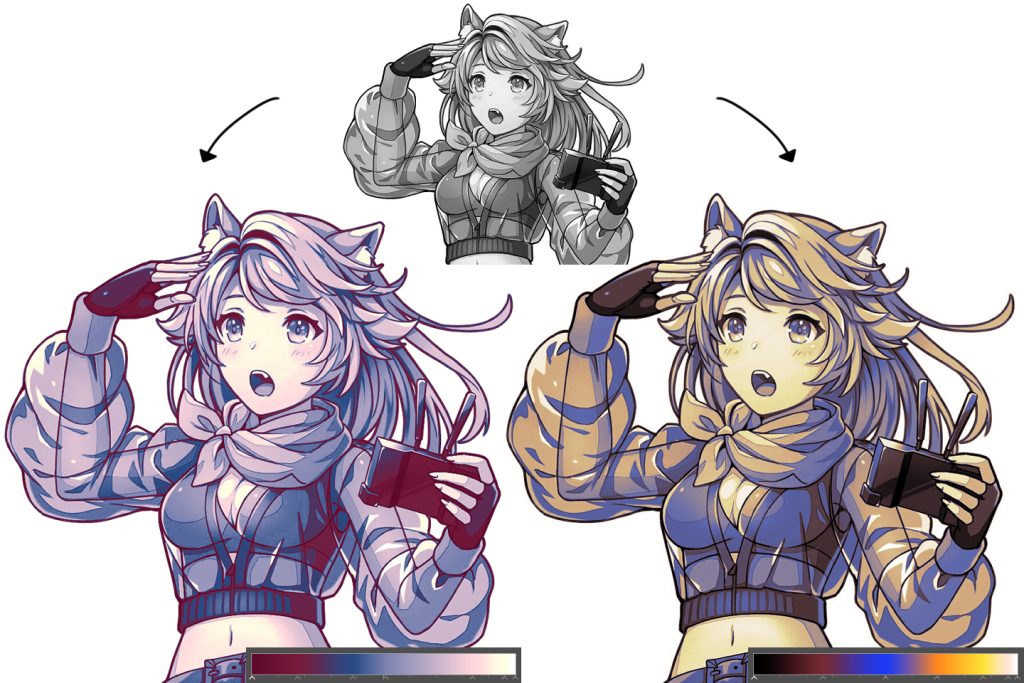
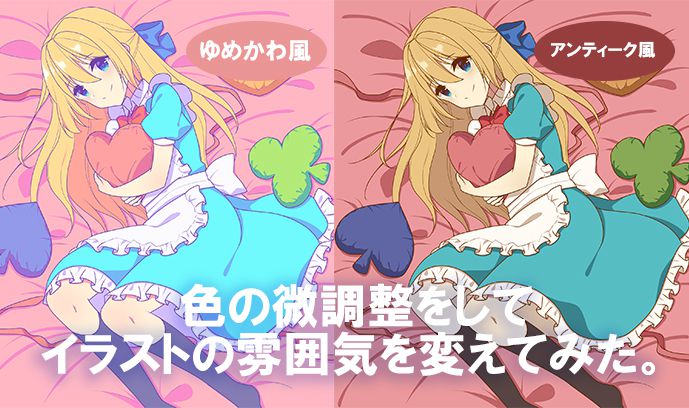
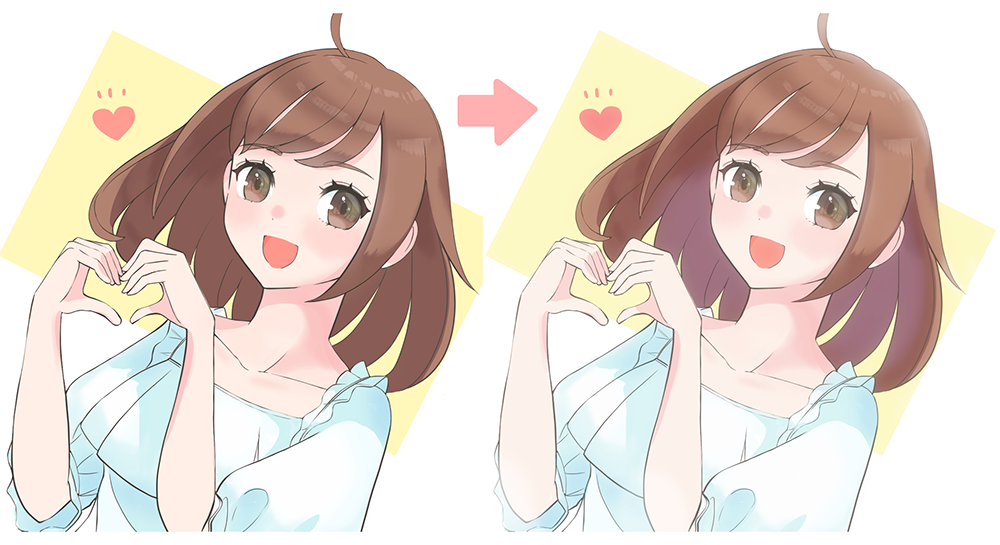
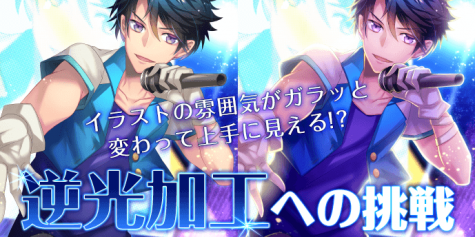
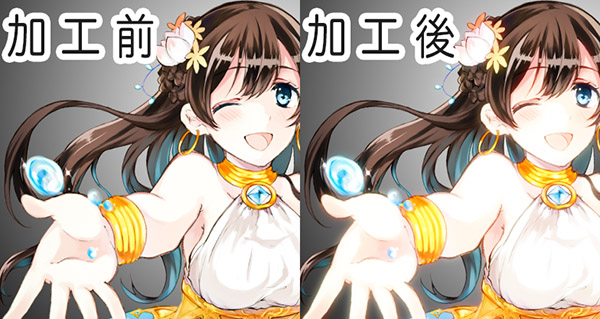
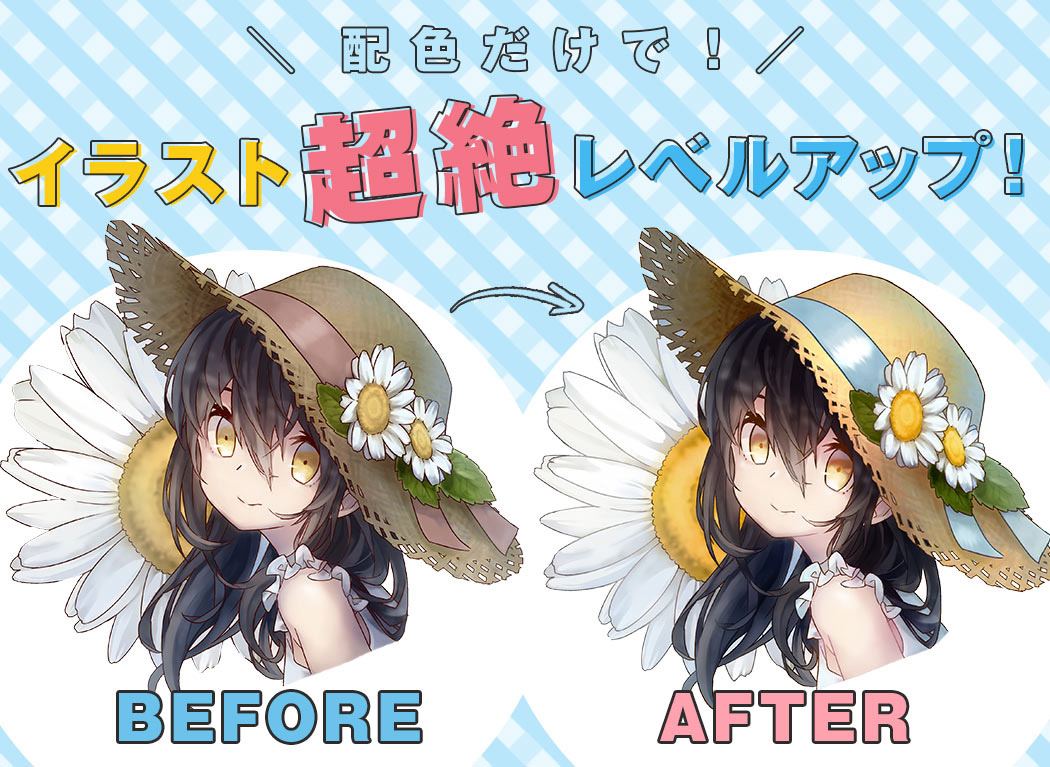
イラスト 仕上げ 調整- また、加工後に「MediBang Paint」(無料)や「CLIP STUDIO PAINT」(有料)等のアプリでさらに調整を加えたり人物イラストを足したりするのも良いです。 Before After 目次 1 Adobe Photoshop Lightroom のダウンロード; ステップ③:最終調整をする 最後に仕上げとして画面の色味を微調整します。 この工程を 色調補正 と呼びます。 ☞ このステップでやること トーンカーブ機能 を使って色味を調整;
イラスト 仕上げ 調整のギャラリー
各画像をクリックすると、ダウンロードまたは拡大表示できます
 |  |  |
 |  |  |
 |  |  |
 |  |  |
「イラスト 仕上げ 調整」の画像ギャラリー、詳細は各画像をクリックしてください。
 |  |  |
 |  |  |
 |  |  |
 |  |  |
「イラスト 仕上げ 調整」の画像ギャラリー、詳細は各画像をクリックしてください。
 |  |  |
 |  |  |
 |  | |
 |  |  |
「イラスト 仕上げ 調整」の画像ギャラリー、詳細は各画像をクリックしてください。
 |  |  |
 |  | |
 |  |  |
 |  |  |
「イラスト 仕上げ 調整」の画像ギャラリー、詳細は各画像をクリックしてください。
 |  |  |
 |  |  |
 |  |  |
 |  |  |
「イラスト 仕上げ 調整」の画像ギャラリー、詳細は各画像をクリックしてください。
 |  |  |
 |  |  |
 |  |  |
 |  |  |
「イラスト 仕上げ 調整」の画像ギャラリー、詳細は各画像をクリックしてください。
 |  |  |
 |  |  |
 |  | |
 |  |  |
「イラスト 仕上げ 調整」の画像ギャラリー、詳細は各画像をクリックしてください。
 |  |  |
 |  |  |
 |  | |
 |  |  |
「イラスト 仕上げ 調整」の画像ギャラリー、詳細は各画像をクリックしてください。
 |  |  |
 |  |  |
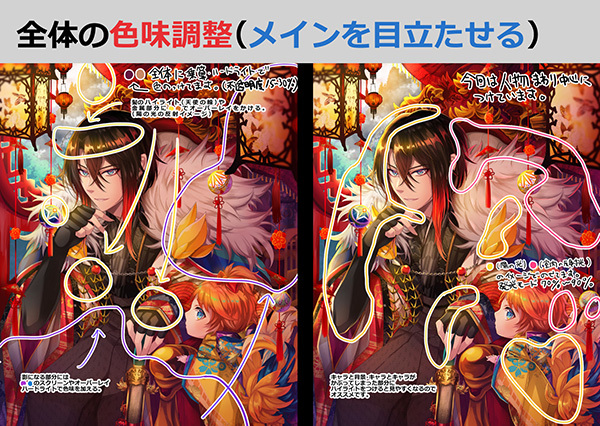 | 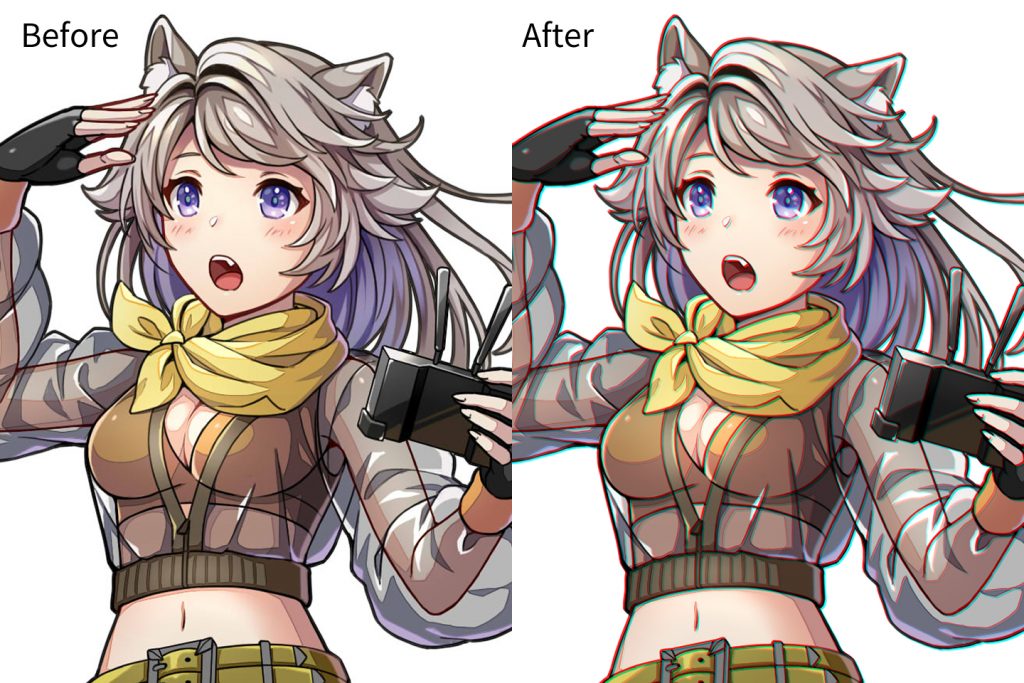 |
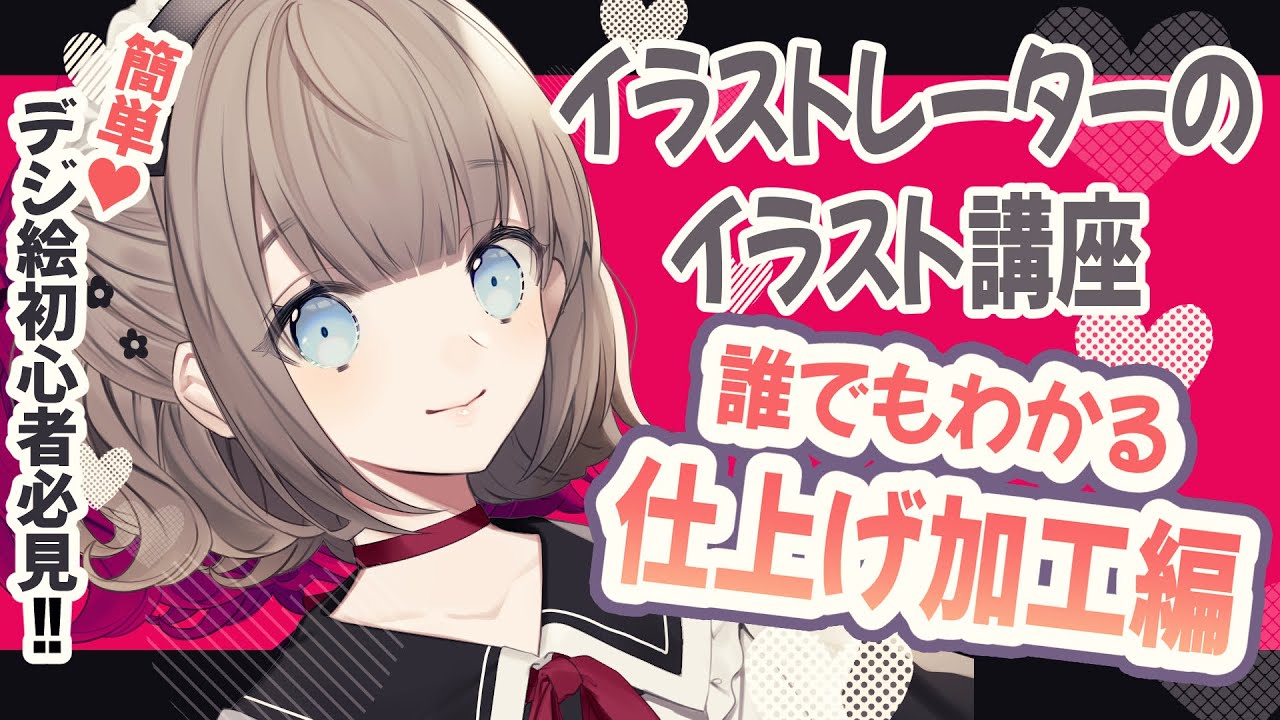
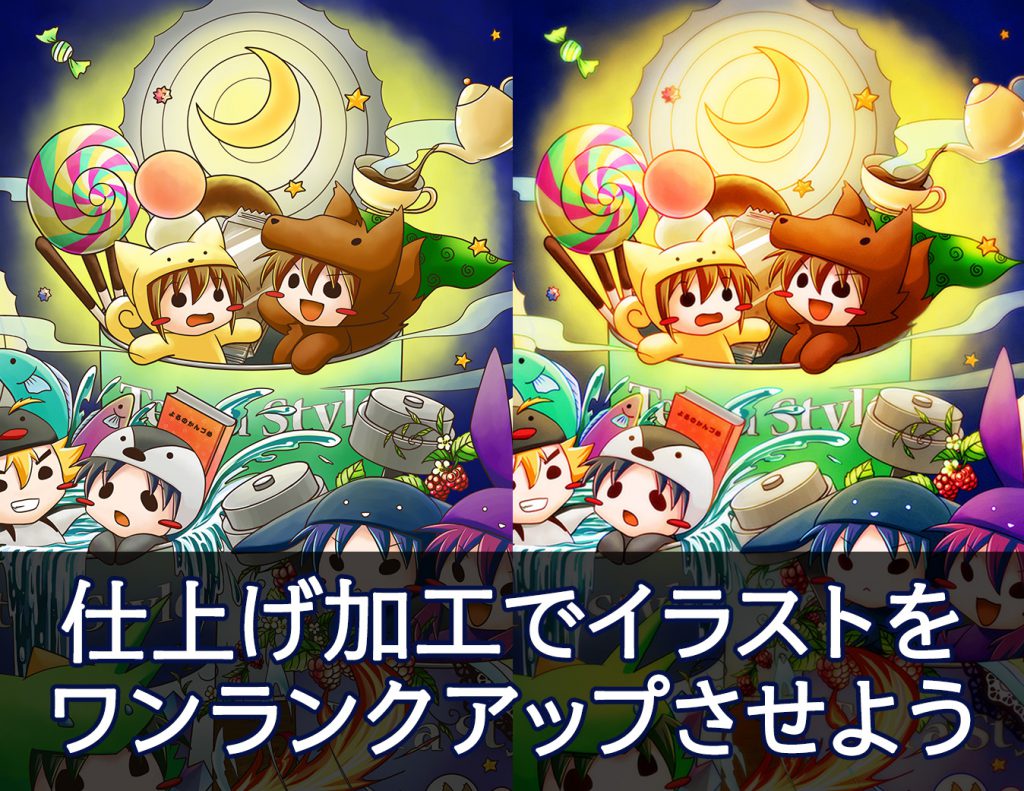
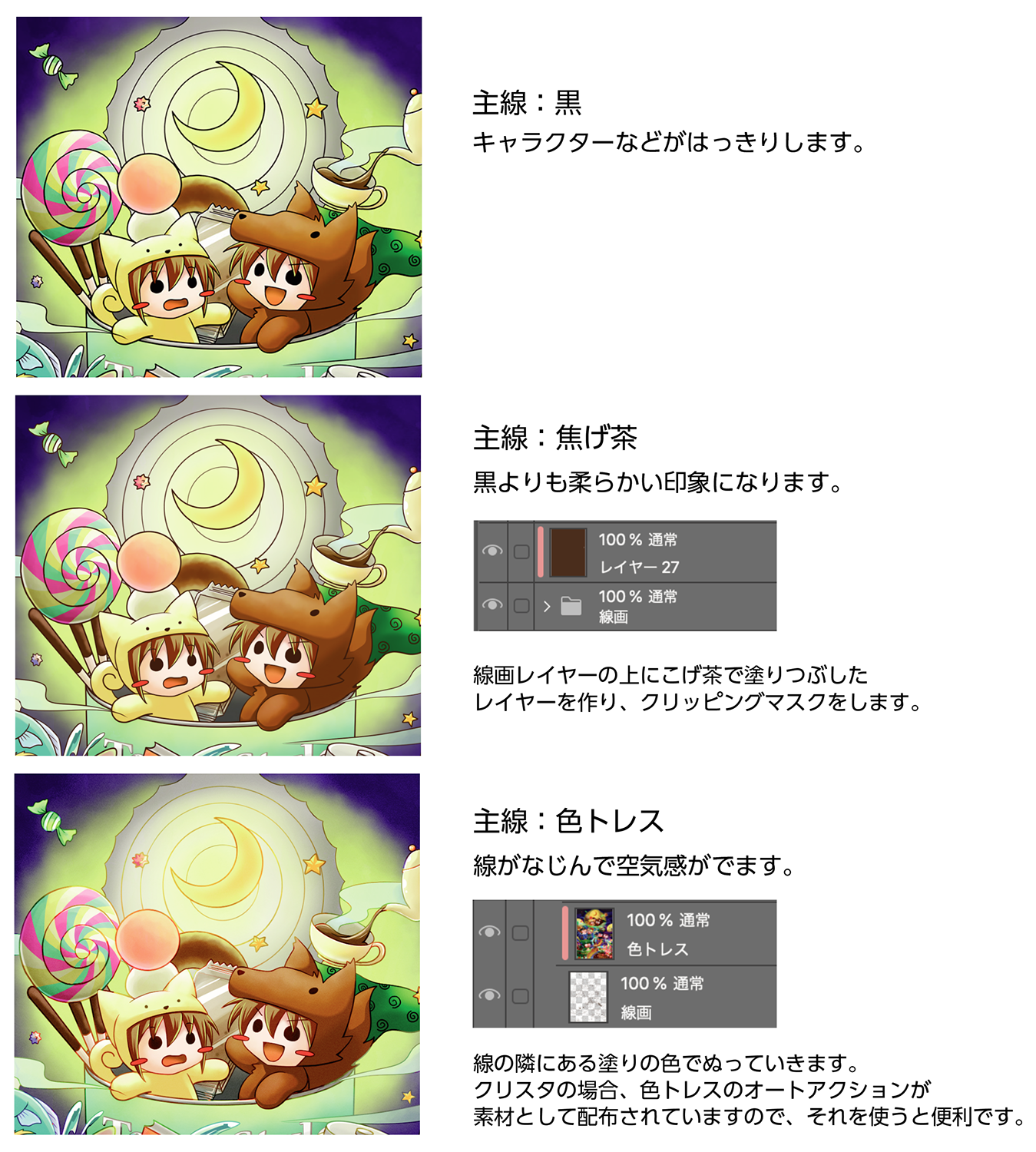
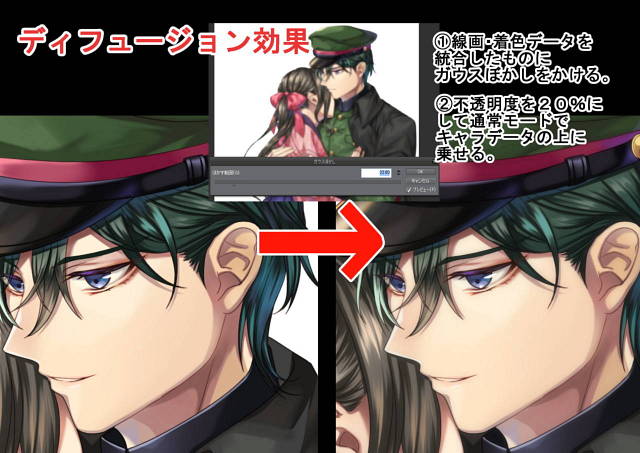
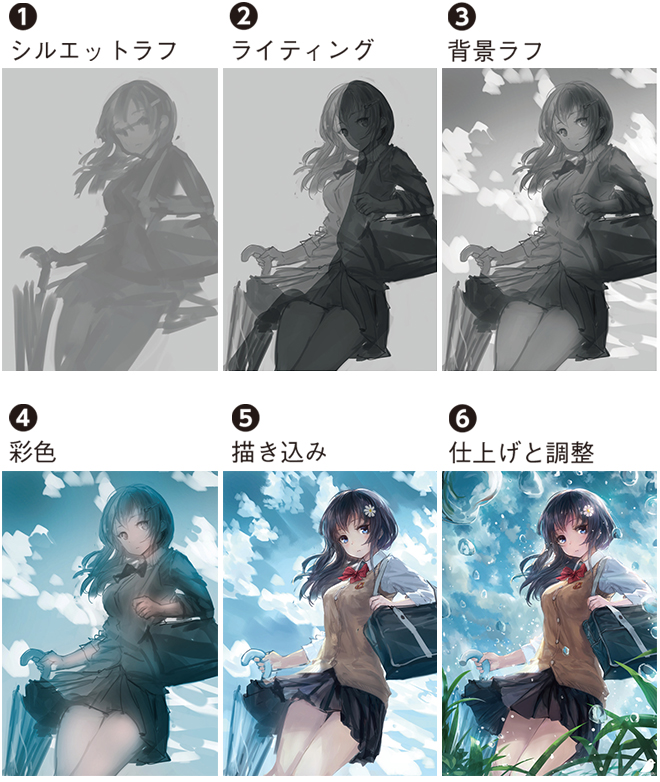
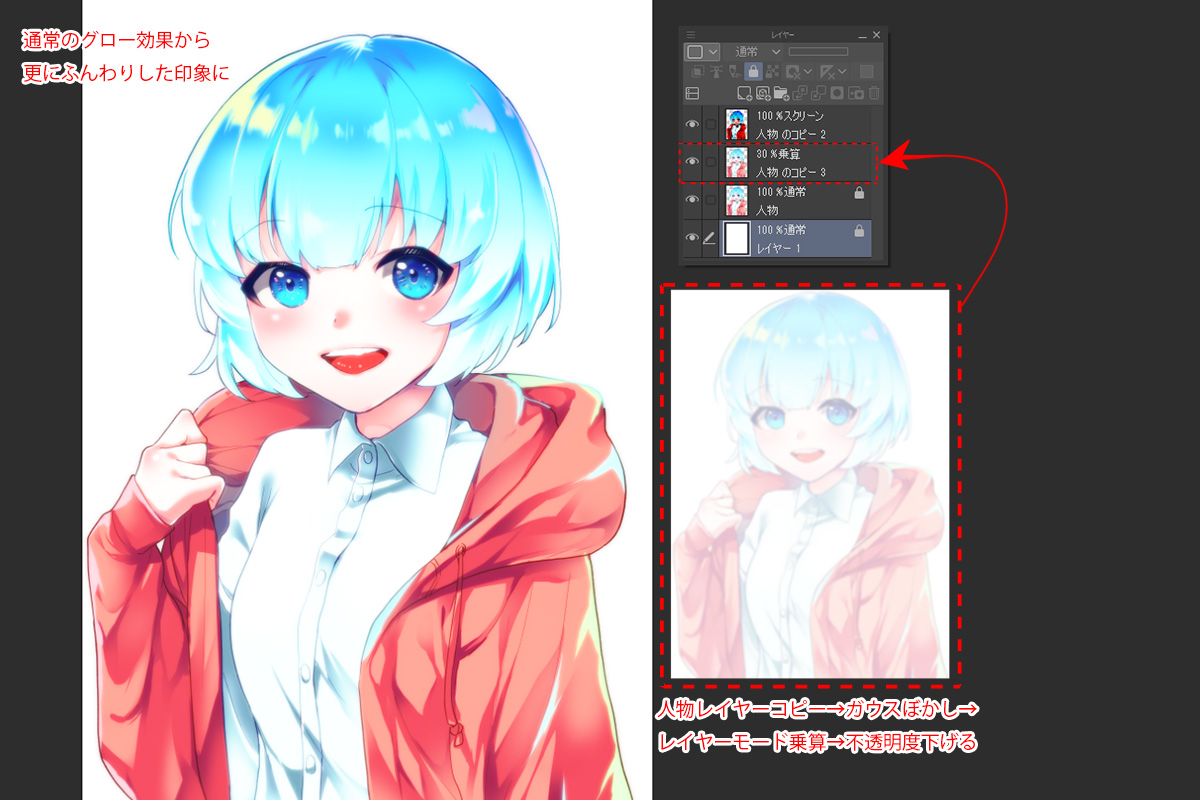
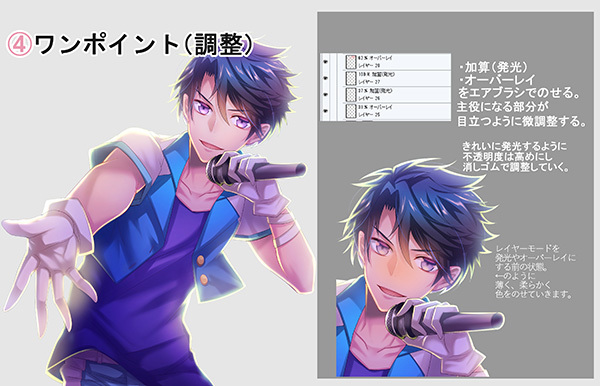
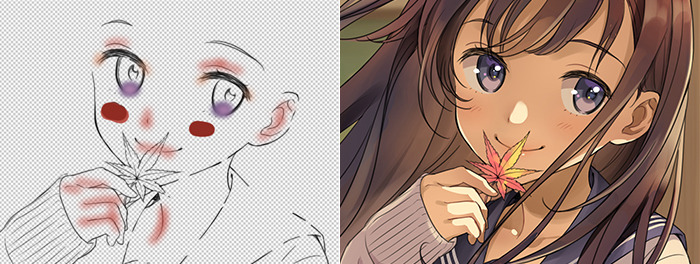
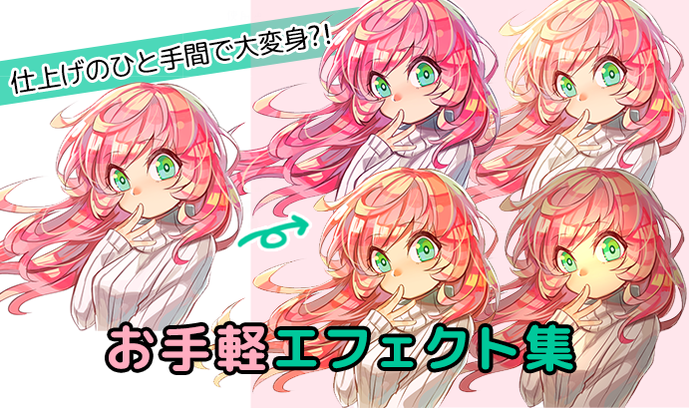
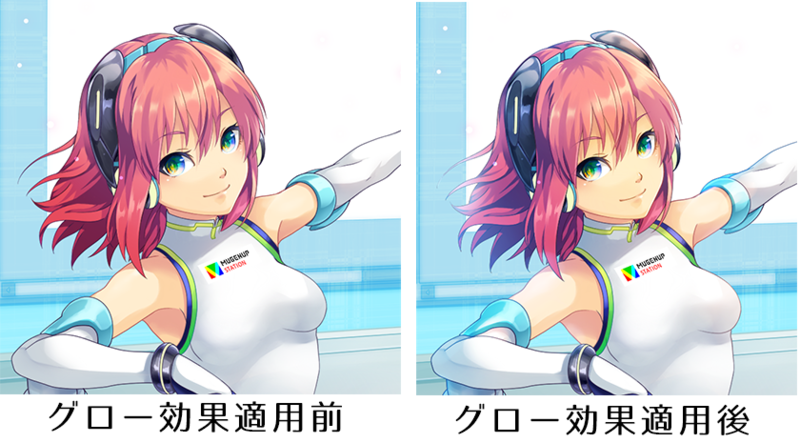
今回のイラスト 線画は最終調整の工程で少し描き足していくので、あまりきっちりやろうとはせず、おおよそ整っていればokとします。 彩色 この段階で軽く配色を決めます。 とてもおおまかにパーツごとに使いたい色を置いていきます。 淡い色使いに仕上げたいので、感覚を信じてペイントツールを利用した、イラストの見栄えを良くするための加工調整は、デジタルイラストならではの表現です。 この講座ではclip studio paintを使って、イラストに色味や効果を足して魅力をさらにアップさせる加工のポイントや仕上げの方法を解説します。


0 件のコメント:
コメントを投稿